Claude y Chat GPT en Monolegal
Ya puedes usar Claude o ChatGPT para interactuar con Monolegal.
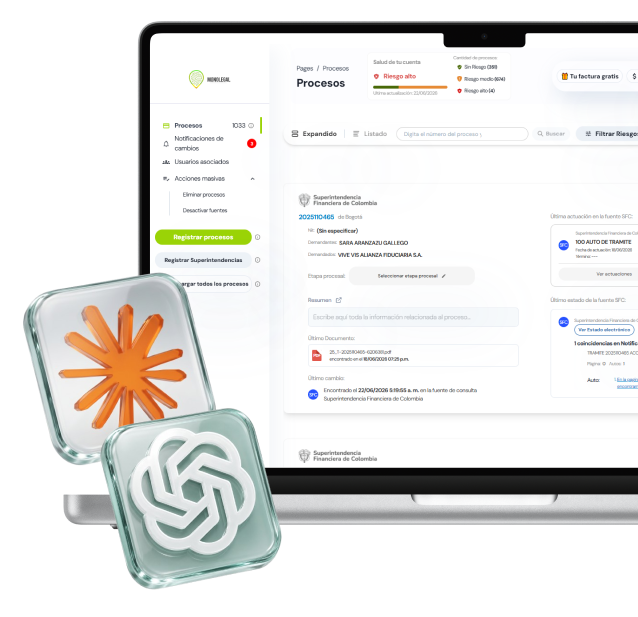
Nos alegra informarte que ya puedes puedes usar la información de tu cuenta de Monolegal en las dos principales herramientas de IA que existen actualmente, ChatGPT y Claude. Hemos publicado un MCP que permite conectar a estos dos asistentes con la información de tus procesos, cambios, riegos y el resto de información que tienes con Monolegal.
Te invitamos a probarlo, solo tienes que configurar el conector. Esta disponible tanto para ChatGPT como para Claude. A continuación te explicamos como hacerlo.
Conectar con Claude
Configura tu entorno de Claude para acceder a tus procesos de Monolegal en segundos. Solo necesitas añadir un nuevo conector con los datos que te indicamos en los pasos siguientes. Al finalizar, tu asistente estará listo para analizar los cambios diarios y generar los informes que necesitas.
* Si tienes problemas de conexión, prueba desconectar y volver a ingresar con tu usuario
1
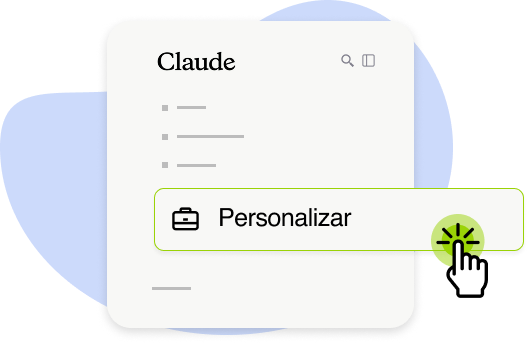
Abre "Personalizar"
En el menú izquierdo identifica el botón "Personalizar" y da click sobre este
2
Conectores
En el nuevo menú aparecerá un botón llamado "Conectores", da click sobre este
3
Click en "Más"
En el nuevo menú aparecerán 2 iconos, una "lupa" y un "Más", da click sobre este último
4
Añadir conector personalizado
Aparecerá un menú y seleccionarás la segunda opción llamada "Añadir conector personalizado"
5
Introducir información
Introduce la siguiente información:1. Nombre : Monolegal2. URL Servidor MCP : https://mcp.monolegal.co/sse3. OAuth Client Id : claudey por último darás click en "Añadir"
6
Iniciar sesión con Monolegal
Aparecerá el logo de Monolegal comprobando la conexión y posteriormente, se mostrará un botón llamado "Conectar" en el cual se procederá a hacer click sobre este
7
Llenar el formulario
Al dar click se redirigirá a un formulario en la cual debes ingresar los datos de inicio de sesión que usas en Monolegal.
8
Ya estás conectado
En la parte superior derecha te aparecerá una confirmación de que estas conectado y con esto se ha finalizado en enlace de Monolegal y Claude.
9
Está listo para hacer tus preguntas
Ya una vez enlazados, podrás ir al chat de Claude y podrás hacerle preguntas sobre tus procesos.
Conectar con ChatGPT
Permite que ChatGPT interactúe con tus datos de Monolegal creando una aplicación desde tu configuración. Sigue la guía paso a paso para establecer la conexión. Una vez inicies sesión, podrás chatear con tu cuenta para encontrar actuaciones específicas y llevar el control absoluto de tus procesos.
1
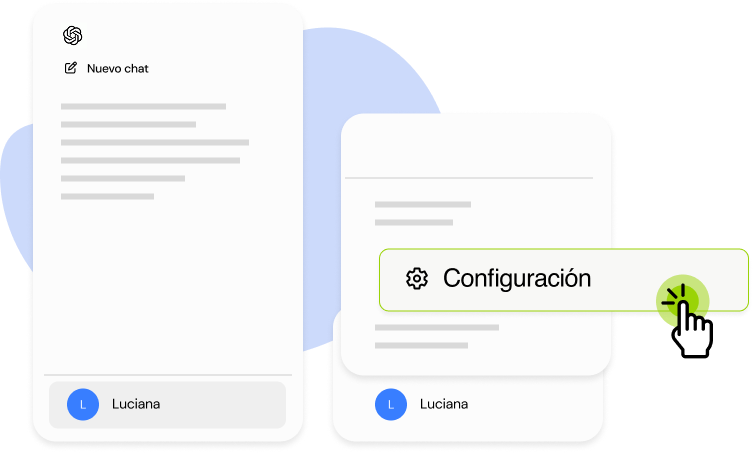
Abre "Configuración"
Da clic en la parte inferior izquierda sobre tu nombre, aquí desplegará un menú en el cual se dará click sobre "Configuración"
2
Aplicaciones
Se abrirá una ventana modal donde se ubicará el botón "Aplicaciones"
3
Configuración Avanzada
Se mostrará información en la parte derecha donde se ubicará la sección "Configuración avanzada" y se dará click sobre "Crear aplicación"
4
Introducir información
1. Nombre : Monolegal2. Descripción : Te ayuda a controlar que no se te pase un solo termino facilitando el acceso a tu cuenta de Monolegal3. Conexión : https://mcp.monolegal.co/sse
5
Configuración Avanzada de OAuth
En la parte media del formulario se encuentra un botón llamado "Configuración avanzada de OAuth", accederás a esta sección la cual desplegará más información
6
Ingresar ID de cliente
En el nuevo formulario en la parte inferior deberás buscar el campo "ID de cliente de OAuth" e ingresarás la siguiente información:1. Id de cliente de OAuth : chatgpt
7
Aceptar términos y crear
Por último se debe marcar la casilla de "Aceptar los términos" y posteriormente en el botón "Crear"
8
Iniciar sesión con Monolegal
Aparecerá un ventana modal en la cual se deberá dar click en el botón "Iniciar sesión con Monolegal"
9
Llenar formulario
Al dar click se redirigirá una nueva pestaña en la cual debes ingresar los datos de inicio de sesión que usas en Monolegal.
10
Está listo para hacer tus preguntas
Ya una vez loggeado, podrás ir al chat de ChatGPT y podrás hacerle preguntas sobre tus procesos.

Te notificamos antes de las 8 de la mañana cuales procesos judiciales tuvieron un cambio, audiencia o cambio de instancia al correo electrónico, aplicación móvil y web.

Loading